
 |
Personal Backup Version 5.9 |
| © 2001 − 2018, Dr. Jürgen Rathlev |
 Wiederherstellen von Dateien (Restore)
Für den hoffentlich seltenen Fall, dass Daten verloren gegangen sind und aus dem Backup wiederhergestellt werden müssen, gibt es zwei Möglichkeiten:
Durch Klick auf die Schaltfläche in der Werkzeugleiste am linken Rand wird ein Dialog geöffnet, über den eingestellt werden kann, von wo nach wo und welche Dateien wiederhergestellt werden sollen. Diese Einstellungen können als Auftrag gespeichert werden (<Dateiname>.rsj), um sie jederzeit wieder verwenden zu können.
Eine Liste der zuletzt benutzten Restore-Aufträge wird ständig mitgeführt. Durch
Klick auf die Schaltfläche
 kann einer dieser Aufträge direkt geladen werden.
Mit einem Rechtsklick auf die Schaltfläche kann die Liste bearbeitet werden.
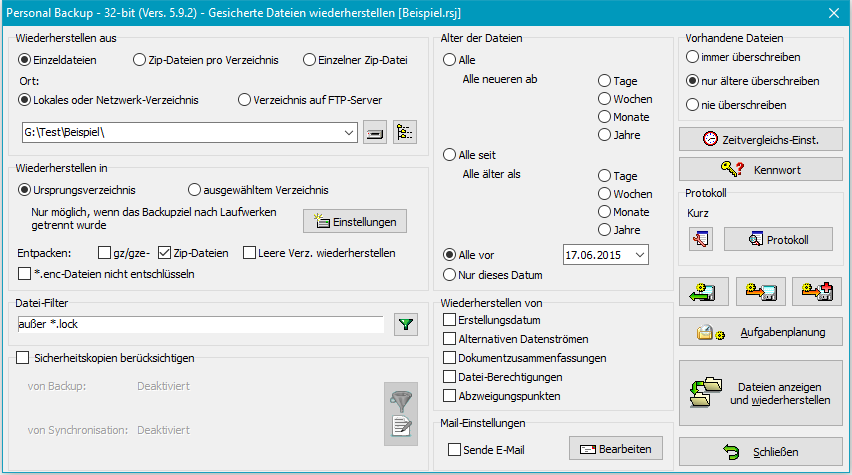
Bei der Wiederherstellung von Dateien ist zu beachten, wie diese gesichert wurden (siehe Backup-Ziel):
 öffnet sich ein Dialog, in dem die Verbindungseinstellungen vorzunehmen sind
(siehe auch):
öffnet sich ein Dialog, in dem die Verbindungseinstellungen vorzunehmen sind
(siehe auch):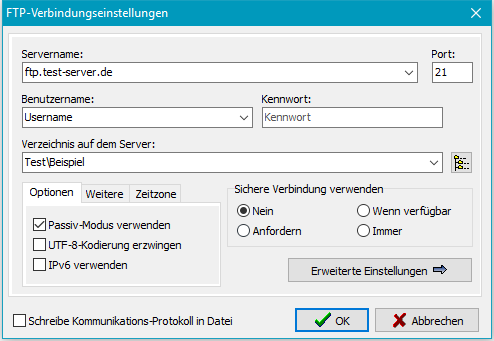
 stellt eine Verbindung zum FTP-Server her und liest den Verzeichnisbaum der
Datensicherung ein, um ein Unterverzeichnis auswählen zu können.
stellt eine Verbindung zum FTP-Server her und liest den Verzeichnisbaum der
Datensicherung ein, um ein Unterverzeichnis auswählen zu können.
Die Wiederherstellung kann entweder an den Ursprungsort oder auch an eine beliebige andere Stelle erfolgen:
von
Hand ausgewählt werden. Die Wiederherstellungs-Funktion kann somit auch
dazu benutzt werden, eine Kopie der im Backup gesicherten Dateien unter Erhalt ihrer
ursprünglichen Verzeichnisstruktur an einem beliebigen anderen Ort, z.B. auch
auf einem anderen Computer, anzulegen. Entpacken von gz/gze- bzw. Zip-Dateien
Wenn in komprimierte Einzeldateien gesichert wurde, muss über diese Option
der Modus ausgewählt werden, wie er beim Backup eingestellt war
(Standardeinstellung: gz/gze). Nur so werden die Dateien bei der Wiederherstellung
automatisch entpackt. Sind die gepackten Dateien zusätzlich verschlüsselt,
erfolgt die Entschlüsselung nach Eingabe des benötigten Kennworts ebenfalls
automatisch.
Keine Entschlüsselung bei enc-Dateien
Die Erweiterung enc wird von Personal Backup standardmäßig für
verschlüsselte, nicht komprimierte Dateien verwendet. Bei der Wiederherstellung
werden diese Dateien automatisch entschlüsselt. Wenn es von einer anderen Anwendung Dateien mit
dieser Erweiterung gibt, schlägt die Entschlüsselung natürlich fehl. Um dies zu vermeiden,
kann mit dieser Option die Entschlüsselung verhindert werden..
Leere Verzeichnisse wiederherstellen
Wenn diese Option ausgewählt ist, werden bei der Wiederherstellung auch leere Verzeichnisse
wieder hergestellt.
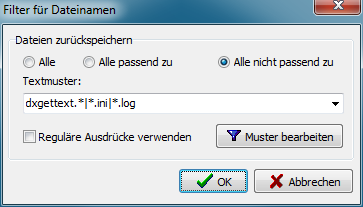
Über das Datei-Filter können bestimmte Dateinamen ein- oder ausgeschlossen werden.
Die Einstellung erfolgt über den rechts abgebildeten Dialog.
Es gelten dabei die gleichen Regeln, wie sie für die Auswahl von Dateinamen
beim Backup beschrieben sind (siehe Standardfilter
und reguläre Ausdrücke).
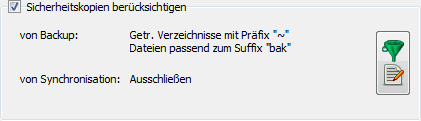
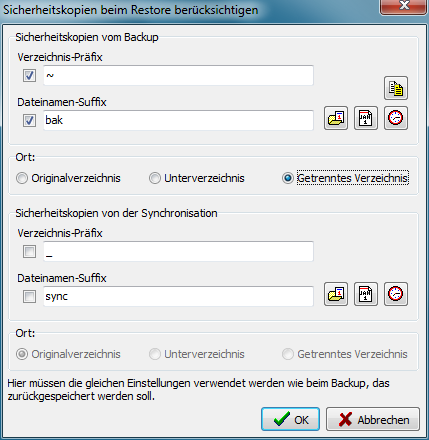
Diese Option ist per Voreinstellung ausgeschaltet und sollte nur aktiviert werden, wenn beim Backup
Sicherheitskopien erstellt wurden.
Mit ihr kann eingestellt werden, wie diese Sicherheitskopien bei der Wiederherstellung
berücksichtigt werden sollen. Als Präfix und Suffix müssen im Dialog (siehe rechts)
die beim Backup verwendeten Einstellungen eingetragen werden, damit diese Verzeichnisse
und Dateien erkannt werden. Sollen sie von der Wiederherstellung ausgeschlossen werden,
darf keines der Häkchen gesetzt sein (per Vorgabe eingestellt).
 Wenn der Zustand eines zurückliegenden Datums wieder hergestellt werden soll,
wird zunächst dieses Datum unter Alter der Dateien - Alle vor ... (s.u.) eingestellt.
Da in diesem Fall für die Wiederherstellung auch die Sicherheitskopien durchsucht werden müssen,
sind, je nachdem, was berücksichtigt werden soll, die Häkchen zu setzten. Wichtig ist
in diesem Fall auch, einzustellen, an welchem Ort die Sicherheitskopien beim Backup
angelegt wurden (z.B. in einem getrennten Verzeichnis). In der Vorschau wird dann
die jeweils neueste Sicherheitskopie, die in das ausgewählte Zeitfenster passt,
angezeigt und danach auch automatisch an dem richtigen Ort wiederhergestellt.
Wenn der Zustand eines zurückliegenden Datums wieder hergestellt werden soll,
wird zunächst dieses Datum unter Alter der Dateien - Alle vor ... (s.u.) eingestellt.
Da in diesem Fall für die Wiederherstellung auch die Sicherheitskopien durchsucht werden müssen,
sind, je nachdem, was berücksichtigt werden soll, die Häkchen zu setzten. Wichtig ist
in diesem Fall auch, einzustellen, an welchem Ort die Sicherheitskopien beim Backup
angelegt wurden (z.B. in einem getrennten Verzeichnis). In der Vorschau wird dann
die jeweils neueste Sicherheitskopie, die in das ausgewählte Zeitfenster passt,
angezeigt und danach auch automatisch an dem richtigen Ort wiederhergestellt.
Es ist einstellbar, ob beim Wiederherstellen nur die Dateien berücksichtigt werden sollen, die neuer oder älter als ein bestimmtes festes oder ein zum aktuellen Tag relatives Datum sind.
Erstellungsdatum
Wenn diese Option ausgewählt ist, wird auch das Erstellungsdatum
der Dateien wiederhergestellt.
Alternative Datenströme
Ist diese Option gesetzt, werden evtl. vorhandene alternative Datenströme wiederhergestellt
(siehe auch hier).
Dokumentzusammenfassung
Ist diese Option gesetzt, werden evtl. vorhandene Dokumentzusammenfassungen wiederhergestellt
(siehe auch hier).
Datei-Berechtigungen
In NTFS-Dateisystemen und auf Netzwerkfreigaben ist für jede Datei und jedes Verzeichnis
eingetragen, welche Zugriffsrechte die Benutzer für das jeweilige Objekt besitzen.
Wenn diese Option gesetzt ist, werden auch die Berechtigungen der Dateien und
Verzeichnisse, wie sie beim Backup gesichert wurden (siehe hier),
wiederhergestellt. Voraussetzung ist dabei, dass Quelle und Ziel dies unterstützen.
Abzweigungspunkten
Ist diese Option gesetzt, werden die im Backup gespeicherten Infos zu Abzweigungspunkten
(siehe hier) ausgewertet und im Zielverzeichnis
für das Restore entsprechend angelegt. Die Inhalte der Verzeichnisse,
auf die verwiesen wird, müssen je nach Restore-Einstellungen u.U. getrennt zurück
gespeichert werden.
Wichtiger Hinweis: Zum Wiederherstellen von Abzweigungspunkten sind u.U. die Rechte
eines Administrators erforderlich.
Ähnlich wie beim Backup kann auch nach dem Ausführen eines Restore-Auftrags
eine E-Mail mit Statusmeldung und Protokoll versandt werden. Die
Einstellungen sind wie beim Backup vorzunehmen.
Hier kann ausgewählt werden, wie beim Wiederherstellen von Dateien verfahren werden
soll, die im ausgewählten Ziel bereits vorhanden sind. Sie können immer überschrieben
werden, nur, wenn sie einen älteren Zeitstempel als die wiederherzustellenden Dateien haben,
oder nie.
Beim Vergleich der Zeitstempel sind einige Besonderheiten bei den verschiedenen
Dateisystemen zu beachten. Die ev. erforderlichen Einstellungen können hier
vorgenommen werden (siehe auch).
Hier kann optional für einen Restore-Auftrag ein festes Kennwort für die
Entschlüsselung eingegeben werden. Der Benutzer wird dann beim Wiederherstellen
nicht danach gefragt, so dass dies auch zeitgesteuert im Hintergrund ohne
Eingriff des Benutzers erfolgen kann.
Ein wechselndes Symbol auf der Schaltfläche zeigt an, ob ein festes Kennwort
 vorgegeben wurde oder
ob das Kennwort jeweils abgefragt
vorgegeben wurde oder
ob das Kennwort jeweils abgefragt
 werden soll.
Durch Klick auf  können die Protokolleinstellungen für einen Restore-Auftrag individuell angepasst
werden (siehe auch).
können die Protokolleinstellungen für einen Restore-Auftrag individuell angepasst
werden (siehe auch).
Ein Klick auf  zeigt das aktuelle Protokoll an.
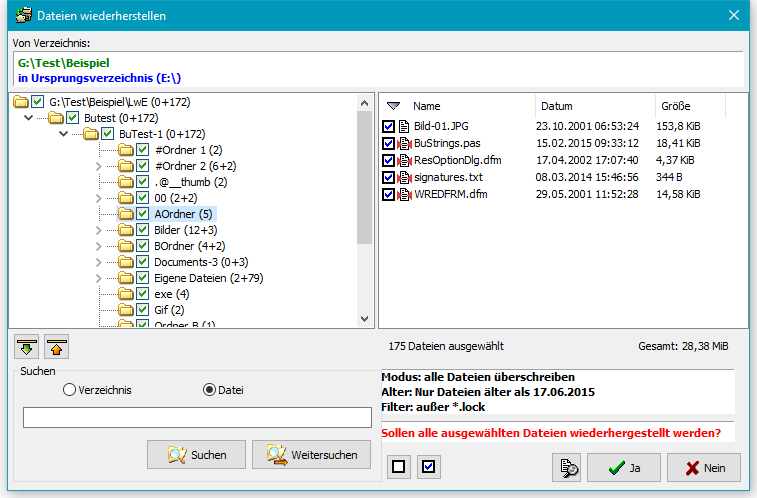
Mit Klick auf  wird das Wiederherstellen von Dateien gestartet. Bevor irgendwelche Dateien
kopiert werden, wird zunächst eine Zusammenstellung aller nach den vorgegebenen Kriterien
ausgewählten Dateien erstellt und angezeigt. Ist die Auswahl noch nicht richtig, kann der
Restore-Vorgang abgebrochen werden, um die Einstellungen zu korrigieren. Es ist auch
möglich, durch Anklicken der Check-Felder eine oder mehrere Dateien und/oder Verzeichnisse
von der Auswahl für die Wiederherstellung auszuschließen, bevor das Kopieren
gestartet wird.
wird das Wiederherstellen von Dateien gestartet. Bevor irgendwelche Dateien
kopiert werden, wird zunächst eine Zusammenstellung aller nach den vorgegebenen Kriterien
ausgewählten Dateien erstellt und angezeigt. Ist die Auswahl noch nicht richtig, kann der
Restore-Vorgang abgebrochen werden, um die Einstellungen zu korrigieren. Es ist auch
möglich, durch Anklicken der Check-Felder eine oder mehrere Dateien und/oder Verzeichnisse
von der Auswahl für die Wiederherstellung auszuschließen, bevor das Kopieren
gestartet wird.
Ein Rechtsklick auf eine Datei öffnet ein Menü mit erweiterten Kontrollfunktionen.
Ein Klick auf  öffnet einen Dialog, um die benötigten Hilfsprogramme auszuwählen:
Anschließend werden alle ausgewählten Dateien wiederhergestellt. Dabei wird automatisch entpackt und entschlüsselt. Ein dafür benötigtes Kennwort muss vom Benutzer nur einmal angegeben werden. Auf Wunsch kann es auch fest mit dem Auftrag gespeichert werden (siehe hier), so dass diese Eingabe entfällt.
Die für die Wiederherstellung gemachten Einstellungen können als Restore-Auftrag durch Klick
auf  oder
oder  als rsj-Datei abgespeichert werden. Mit einem Klick auf
 kann ein solcher Auftrag mit allen gemachten Einstellungen jederzeit wieder geladen
und verwendet werden.
kann ein solcher Auftrag mit allen gemachten Einstellungen jederzeit wieder geladen
und verwendet werden.
Ein Restore-Auftrag kann auch über die Befehlszeile
gestartet werden. Damit ist es z.B. möglich, über eine entsprechende Verknüpfung
im Windows-Startmenü Alle Programme ⇒ Autostart ein Verzeichnis bei
der Anmeldung automatisch wiederherzustellen :
PersBackup /restore <Auftrag>
oder fie Wiederherstellung über den Windows-Aufgabenplaner zu bestimmten
Zeitpunkten automatisch zu starten (s.u.).
Durch Klick auf  kann eine automatische Wiederherstellung von gesicherten Dateien mit dem
Windows-Aufgabenplaner konfiguriert werden. Die Einstellungen werden ähnlich, wie
für das Backup beschrieben, vorgenommen.
kann eine automatische Wiederherstellung von gesicherten Dateien mit dem
Windows-Aufgabenplaner konfiguriert werden. Die Einstellungen werden ähnlich, wie
für das Backup beschrieben, vorgenommen.
 Das Zusatzprogramm PbRestore
Das Programm kann über das Windows-Startmenü oder in Personal Backup über Hauptmenü - Extras - Externes Restore-Programm in zwei verschiedenen Betriebsarten gestartet werden:
Dieses Hilfsprogramm kann auch auf einen USB-Stick kopiert werden, um damit im Notfall Dateien wiederherzustellen, ohne Personal Backup vollständig installiert zu haben.
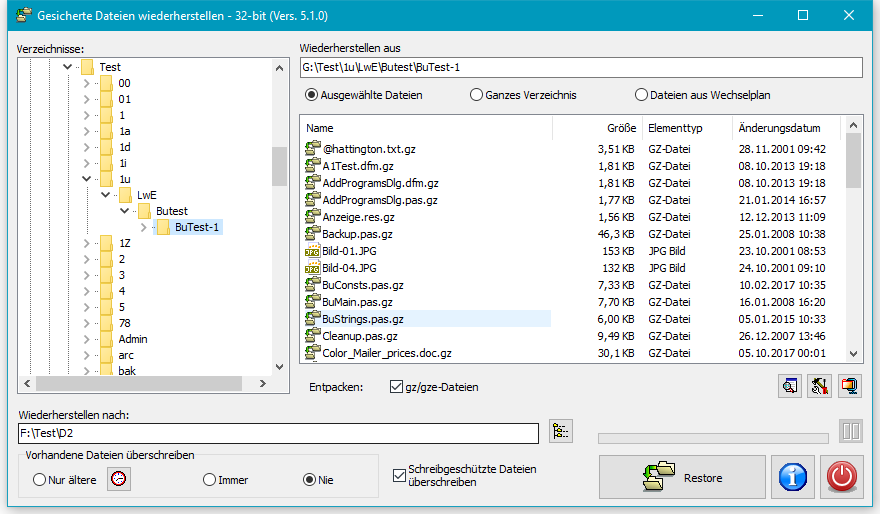
Das Programm bietet drei verschiedene Möglichkeiten, einzeln gesicherte Dateien wiederherzustellen:
In allen drei Fällen werden komprimierte und/oder verschlüsselte Dateien automatisch
entpackt und/oder entschlüsselt. Das Zielverzeichnis wird von Hand ausgewählt.
Außerdem kann angegeben werden, ob im Zielverzeichnis bereits vorhandene Dateien
überschrieben werden sollen. Falls nur ältere Dateien überschrieben werden sollen,
können die Einstellungen für den Zeitvergleich angepasst werden
(siehe auch).
Optional kann das Überschreiben von schreibgeschützten Dateien ausgeschaltet werden.
Mit einem Klick auf die Werkzeug-Schaltfläche unten rechts kann
kann eingestellt werden, ob gz-, gze- und enc-Dateien mit
PbRestore als Standardanwendung in Windows geöffnet werden sollen.
Mit der Schaltfläche daneben kann in den Zip-Modus umgeschaltet werden.
Links wird das Verzeichnis oder das Zip-Archiv ausgewählt, in dem sich
die wiederherzustellenden Dateien befinden. In der Dateianzeige rechts können
die gewünschten Dateien auf die bekannte Art mit der Maus ausgewählt werden.
Ein Klick auf Restore startet das Kopieren in das angegeben Zielverzeichnis.
Ein Doppelklick auf eine Datei oder ein Klick auf die Vorschau-Schaltfläche
rechts unten startet die dieser Datei im Windows-System zugeordnete Anwendung
(z.B. bei einer jpg-Datei die Bildanzeige) und öffnet dort die ausgewählte Datei.
gz-Dateien werden dabei automatisch entpackt, bei verschlüsselten Dateien
(enc oder gze) oder bei verschlüsselten Zip-Archiven wird das Kennwort
abgefragt und die Dateien bei der Wiederherstellung automatisch entschlüsselt.
Falls gewünscht, kann das automatische Entpacken von gz/gze-Dateien ausgeschaltet
werden.
Links wird das Verzeichnis oder das Zip-Archiv ausgewählt, in dem sich die
wiederherzustellenden Dateien befinden. Es werden alle Dateien in diesem Verzeichnis
und seinen Unterverzeichnisse, bzw. aus dem Zip-Archiv in das angegebene
Zielverzeichnis kopiert. Die Verzeichnisstruktur bleibt dabei erhalten.
Falls gewünscht, kann das automatische Entpacken von gz/gze- und Zip-
Dateien ausgeschaltet werden.
Wurde die Datensicherung im Rahmen eines Wechselplans (komplettes Backup in
Verbindung mit inkrementellen oder differenziellen Backups) durchgeführt, ist
der aktuelle Datenbestand auf mehrere Verzeichnisse verteilt (z.B.
BD01F, BD02I, BD03I,..). Zum Wiederherstellen muss daraus jeweils die
aktuelle Version herausgesucht werden.
Der Benutzer muss dazu folgende Angaben machen:
Optional kann das automatische Entpacken von gz/gze- und Zip-Dateien ausgeschaltet werden.
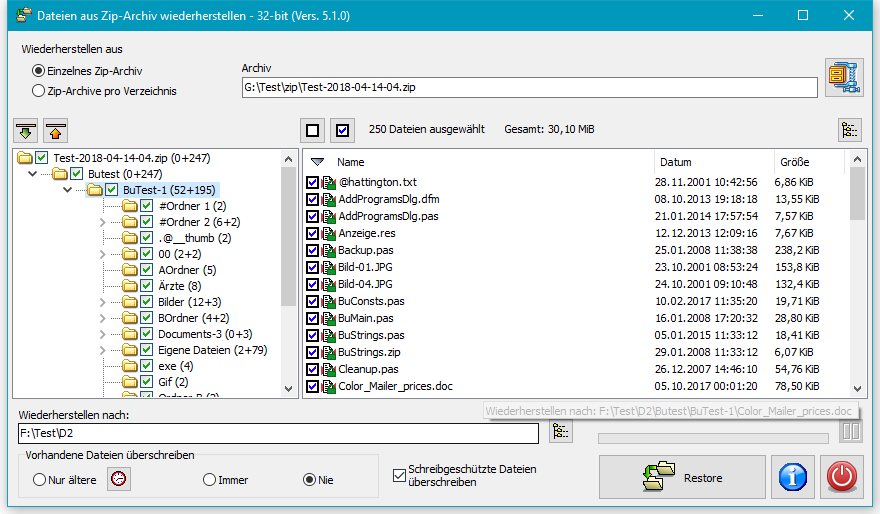
Wenn die Datensicherung in
ein Zip-Archiv oder in Zip-Archive
pro Unterverzeichnis erfolgt ist,
können die Dateien mit jedem gängigen Archivier-Programm, wie z.B. WinZip oder
7zip entpackt werden. Das gilt auch, wenn die Dateiinhalte beim Backup
verschlüsselt wurden.
Wenn zusätzlich auch die Dateinamen verschlüsselt wurden (verfügbar seit Vers. 5.9.4),
ist eine vollständige Wiederherstellung mit einem Fremdprogramm nicht mehr möglich
(siehe auch). Die Dateiinhalte
werden zwar damit entschlüsselt, aber die Dateinamen werden nicht richtig erkannt.
Hier ist die Verwendung von PbRestore erforderlich. Das Programm
entschlüsselt beim Einlesen des Zip-Archivs
alle Datei- und Verzeichnisnamen und stellt dabei auch die ursprüngliche
Verzeichnisstruktur wieder her.
Entsprechend den beim Backup verwendeten Einstellungen
gibt es folgende Optionen:
Es sind zunächst alle Dateien ausgewählt. Durch Anklicken der kleinen
Kästchen vor den Verzeichnis- und Dateinamen können diese wechselweise aus- und
eingeschlossen werden. Mit den beiden Schaltflächen oberhalb der Dateiliste können
alle Dateien ab- oder ausgewählt werden.
Außerdem kann angegeben werden, ob im Zielverzeichnis bereits vorhandene Dateien
überschrieben werden sollen. Falls nur ältere Dateien überschrieben werden sollen,
können die Einstellungen für den Zeitvergleich angepasst werden
(siehe auch). Optional kann das Überschreiben
von schreibgeschützten Dateien ausgeschaltet werden.
Nach Auswahl des Zielverzeichnisses wird die Wiederherstellung durch Klick
auf die Restore-Schaltfläche gestartet.
Mit der Schaltfläche rechts oberhalb der Dateiliste kann in den
Datei-Modus umgeschaltet werden.
Die Funktionsweise von PbRestore kann über Befehlszeilenoptionen gesteuert werden.