
 |
Personal Backup Version 5.9 |
| © 2001 − 2018, Dr. Jürgen Rathlev |
 Neuanlegen eines Auftrags
Ein Klick auf die oberste Schaltfläche in der Werkzeugleiste (links) oder auf
den Eintrag im Menü Backup-Auftrag ⇒ Neu öffnet ein Fenster mit
der Auswahlmöglichkeit, den neuen Auftrag mit Hilfe eines Assistenten anzulegen
(Starte Assistenten).
Der nicht so versierte Anwender wird dabei nacheinander durch die wichtigsten
Einstellungen geführt. Ein so angelegter Auftrag kann später jederzeit über
die weiter unten beschriebenen Funktionen
verändert werden.
Der versierte Anwender kann stattdessen diese Hilfe
auch überspringen (Auftrag konfigurieren ) und die Einstellungen
direkt vornehmen.
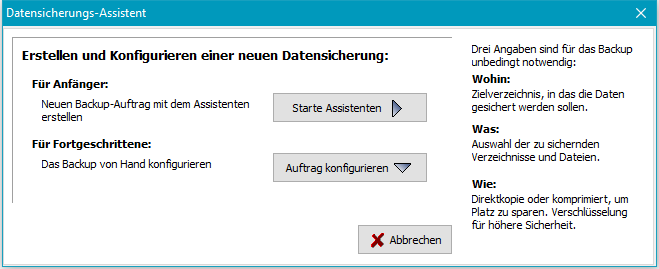
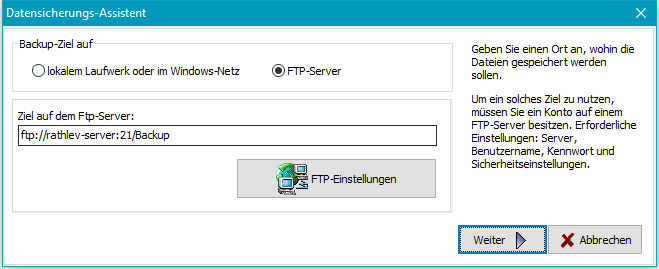
Für das Ziel des Backups gibt es folgende Auswahlmöglichkeiten: Auf einem lokalen Laufwerk oder im Windows-Netz oder auf einem FTP-Server.
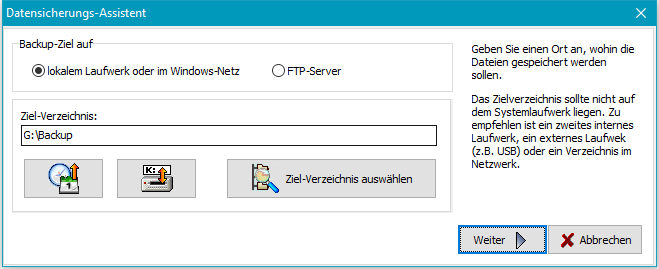
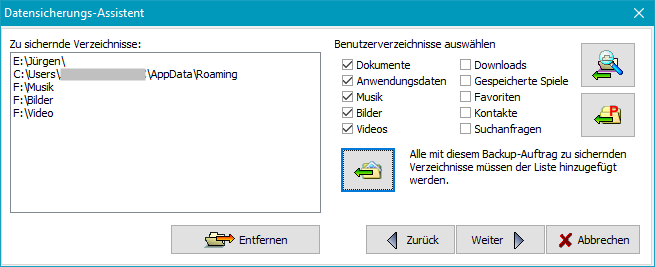
Dann folgt die Auswahl der zu sichernden Verzeichnisse:
 Die wichtigsten Verzeichnisse des Benutzers (Dokumente, Anwendungsdaten,
Downloads, etc.) sind bereits vorausgewählt und können mit einem Klick auf
die Schaltfläche der Liste hinzugefügt werden.
Die wichtigsten Verzeichnisse des Benutzers (Dokumente, Anwendungsdaten,
Downloads, etc.) sind bereits vorausgewählt und können mit einem Klick auf
die Schaltfläche der Liste hinzugefügt werden.
 Manche Anwendungen (wie z.B. StarMoney) legen ihre Daten im
Verzeichnis Programm-Daten ab. Nach Klick auf die Schaltfläche kann das
gewünschte zu sichernde Unterverzeichnis ausgewählt und der Liste hinzugefügt werden.
Manche Anwendungen (wie z.B. StarMoney) legen ihre Daten im
Verzeichnis Programm-Daten ab. Nach Klick auf die Schaltfläche kann das
gewünschte zu sichernde Unterverzeichnis ausgewählt und der Liste hinzugefügt werden.
 Durch Klick auf diese Schaltfläche können beliebige andere Verzeichnisse der
Datensicherung hinzugefügt werden.
Durch Klick auf diese Schaltfläche können beliebige andere Verzeichnisse der
Datensicherung hinzugefügt werden.
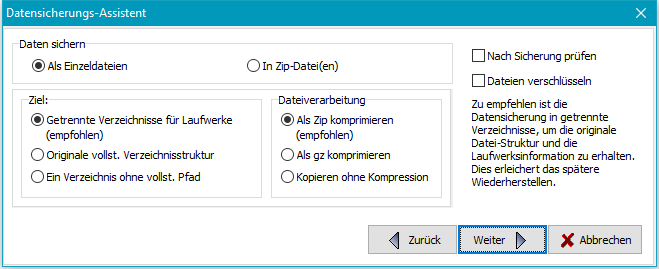
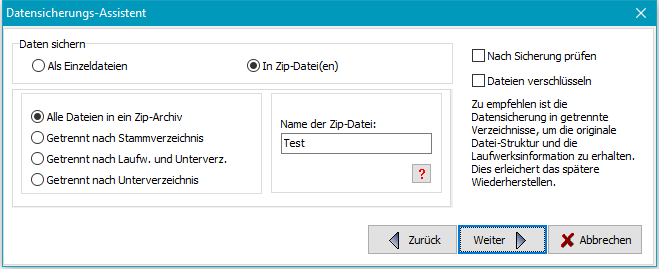
Anschließend legt man fest, wie die Daten im Ziel
abgelegt werden sollen: In Einzeldateien mit der originalen Verzeichnisstruktur
oder in Form von Zip-Archiven. Bei Einzeldateien
kann außerdem ausgewählt werden, ob mit oder ohne
Komprimierung gesichert werden soll.
Außerdem kann angegeben werden, ob die Dateien während des Backups
überprüft und/oder
verschlüsselt werden sollen.
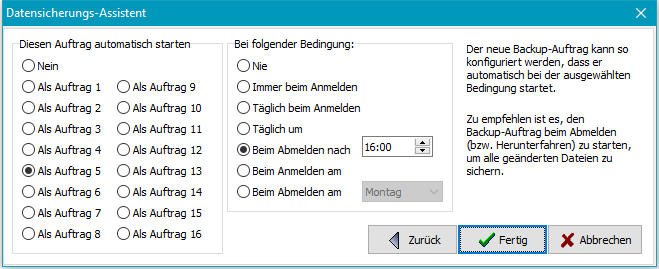
Abschließend wird noch eingestellt, ob dieser neue Auftrag programmgesteuert
als einer von 16 wählbaren automatisch zu einer bestimmten Tageszeit oder beim
An- oder Abmelden ausgeführt werden soll
(siehe auch).
Mit einem Klick auf die Schaltfläche Fertig wird der Auftrag als
Datei gespeichert und der Assistent geschlossen. Über die Schaltfläche
Starten
kann das Backup sofort gestartet werden.
Das Zielverzeichnis wird oben in der Mitte angezeigt. Es kann sich dabei um
lokales Verzeichnis, ein Verzeichnis im Windows-Netzwerk oder um ein
Verzeichnis auf einem FTP-Server handeln.

 Zielverzeichnis (lokal oder Netz)
Das Zielverzeichnis kann von Hand eingegeben werden, oder es wird einfach durch
Klick auf die Schaltfläche in einem Dialog
auf dem lokalen Computer oder in der Netzwerkumgebung danach gesucht.
Nach Klick auf den Pfeil rechts vom Eingabefeld wird eine Liste aufgeklappt, in der die
letzten verwendeten Zielverzeichnisse zur schnellen Auswahl bereitstehen. Zur
Bearbeitung dieser Liste klickt man mit der rechten Maustaste
auf das Eingabefeld.
So lassen sich Verzeichnisnamen über die Zwischenablage kopieren und einfügen
und nicht mehr benötigte Einträge aus der Liste entfernen. Auf Wunsch kann auch die
gesamte Liste gelöscht werden.
Außerdem ist es möglich, Platzhalter für
datums- und zeitabhängige Verzeichnisnamen, sowie den
Namen eines Wechseldatenträgers einzufügen.
 Benutzeranmeldung
Ist für das Zielverzeichnis eine besondere Benutzeranmeldung erforderlich,
kann nach Klick auf die Schaltfläche der erforderliche Benutzername angegeben
werden. Gibt man hier auch ein Kennwort ein, so wird dies in verschlüsselter
Form in der Auftrags-Datei gespeichert und die erforderliche Anmeldung beim Backup
erfolgt automatisch. Wird an dieser Stelle kein Kennwort eingegeben, muss dies bei
jedem Backup von Hand erfolgen.
 Namen von Wechseldatenträgern
Bei USB-Sticks oder externen Laufwerken kann es vorkommen, dass das System ihnen
nicht immer den gleichen Laufwerksbuchstaben zuordnet.
Soll ein solches Medium als Ziel für ein Backup
verwendet werden, besteht die Möglichkeit, durch Klick auf diese Schaltfläche
den Laufwerksbuchstaben im Zielpfad durch den Namen
des eingelegten Wechseldatenträgers :<volumename>:
zu ersetzen.
Bsp.: statt K:\Backup schreibt man :Backup-1:\Backup
Beim Backup wird dann geprüft, ob ein Datenträger mit diesem Namen (egal unter
welchem Laufwerksbuchstaben) angeschlossen ist. Wenn nicht, wird der Benutzer
aufgefordert, diesen einzulegen.
 Ziel auf FTP-Server
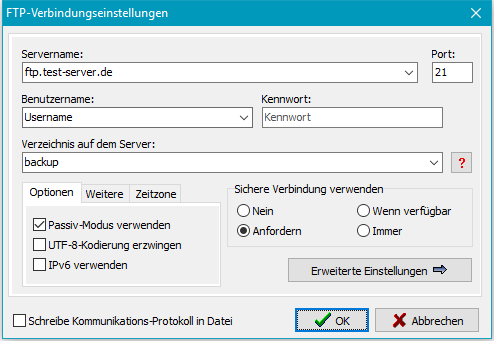
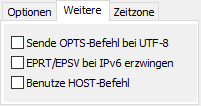
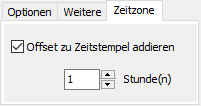
Wenn als Ziel ein FTP-Server ausgewählt wird, werden der Name des Servers, das verwendete Port und das entfernte Verzeichnis angezeigt. Mit einem Klick auf die Schaltfläche rechts können die erforderlichen Einstellungen vorgenommen werden.

Allgemeine Einstellungen:
 |
 |
 |
Das Zielverzeichnis darf einen oder mehrere Platzhalter für Datum und Zeit
enthalten.
Wird an dieser Stelle bereits das Kennwort angegeben, erfolgt später der Verbindungsaufbau
beim Backup vollautomatisch. Wird darauf aus Sicherheitsgründen verzichtet, muss
dies später vor jedem Backup von Hand vorgenommen werden.
Nach einem Klick auf die Schaltfläche für die Erweiterten Einstellungen öffnet sich die folgende Seite
Erweiterte Einstellungen: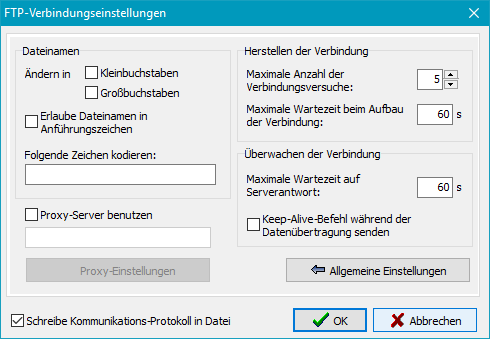
Weitere Informationen zum Thema FTP findet man bei Wikipedia.
 Platzhalter für das Zielverzeichnis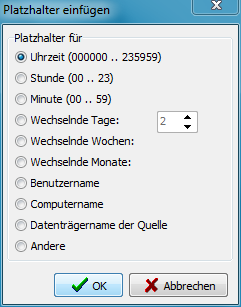
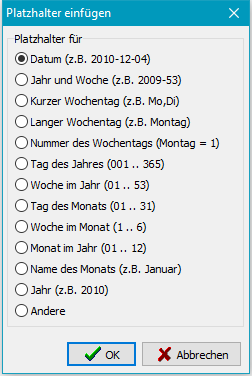
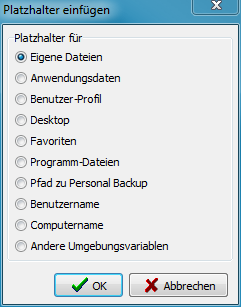
Durch Klick auf die Schaltfläche erscheint das rechts dargestellte Auswahlmenü. Platzhalter haben immer die Form "%sss%". Ihre aktuellen Werte werden erst beim Backup ermittelt und eingesetzt:
Platzhalter für Umgebungsvariablen: Außerdem ist es möglich, eine beliebige Windows-Umgebungsvariable im Pfad für das Ziel zu verwenden. Es wird dazu der Platzhalter %evar(<name>)% von Hand eingefügt. Der Ausdruck in der Klammer (<name>) wird durch den Namen der Umgebungsvariablen ersetzt, z.B. %evar(HOMEPATH)% oder %evar(TEMP)%.
Bsp: X:\Backup\Daten-%date% ⇒ X:\Backup\Daten-2016-09-17
Das Backup erfolgt damit jeden Tag in ein anderes Verzeichnis.
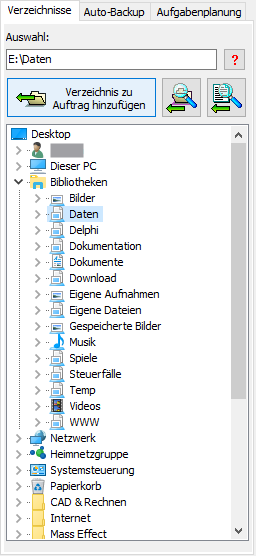
Anschließend müssen die zu sichernden Verzeichnisse ausgewählt
werden. Dazu klickt man oben rechts auf die Karteikarte Verzeichnisse und
wählt ein oder mehrere Verzeichnisse im Baum aus. Ein einzelnes Verzeichnis wird
sofort im oberen Feld angezeigt und kann mit einem Klick auf auf die Schaltfläche
direkt in den Auftrag übernommen werden.
Wurden mehrere Verzeichnisse (evtl. auch aus Bibliotheken) ausgewählt, werden diese
nach einem Klick auf die Schaltfläche zunächst als Liste angezeigt, bevor sie dem
Auftrag hinzugefügt werden. Es besteht jetzt noch die Möglichkeit, die Auswahl zu
überprüfen und, falls erforderlich, einzelne Verzeichnisse aus der Auswahl zu entfernen.
Nach einem Klick auf auf die "OK"-Schaltfläche werden dann alle ausgewählten
Verzeichnisse nacheinander in den Auftrag eingefügt.
 Möchte man vor der Auswahl eines Verzeichnisses prüfen, welche Dateien enthalten sind,
klickt man auf diese Schaltfläche.
In dem sich öffnenden Dialog-Fenster kann eine Dateiansicht eingeschaltet werden.
Über diesen Dialog kann allerdings immer nur ein Verzeichnis ausgewählt und
hinzugefügt werden.
Möchte man vor der Auswahl eines Verzeichnisses prüfen, welche Dateien enthalten sind,
klickt man auf diese Schaltfläche.
In dem sich öffnenden Dialog-Fenster kann eine Dateiansicht eingeschaltet werden.
Über diesen Dialog kann allerdings immer nur ein Verzeichnis ausgewählt und
hinzugefügt werden.
 Ab Vers. 5.8.5 können auch eine oder mehrere Dateien aus einem Verzeichnis direkt für die
Sicherung ausgewählt werden. Dies war zwar auch mit den Vorversionen schon möglich,
erforderte aber einige Handarbeit beim Einstellen der richtigen Filter
(siehe dazu). In der aktuellen Version erledigt
das Programm dies automatisch. Nach Klick auf die Schaltfläche wählt man die zu
sichernden Dateien in einem Dialog aus. Das Verzeichnis, in dem diese Dateien liegen,
wird dem Backup hinzugefügt. Gleichzeitig werden alle Unterverzeichnisse von der
Sicherung ausgeschlossen und die erforderlichen Dateifilter so eingestellt, dass
nur die ausgewählten Dateien gesichert werden.
Ab Vers. 5.8.5 können auch eine oder mehrere Dateien aus einem Verzeichnis direkt für die
Sicherung ausgewählt werden. Dies war zwar auch mit den Vorversionen schon möglich,
erforderte aber einige Handarbeit beim Einstellen der richtigen Filter
(siehe dazu). In der aktuellen Version erledigt
das Programm dies automatisch. Nach Klick auf die Schaltfläche wählt man die zu
sichernden Dateien in einem Dialog aus. Das Verzeichnis, in dem diese Dateien liegen,
wird dem Backup hinzugefügt. Gleichzeitig werden alle Unterverzeichnisse von der
Sicherung ausgeschlossen und die erforderlichen Dateifilter so eingestellt, dass
nur die ausgewählten Dateien gesichert werden.
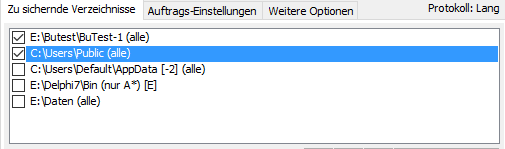
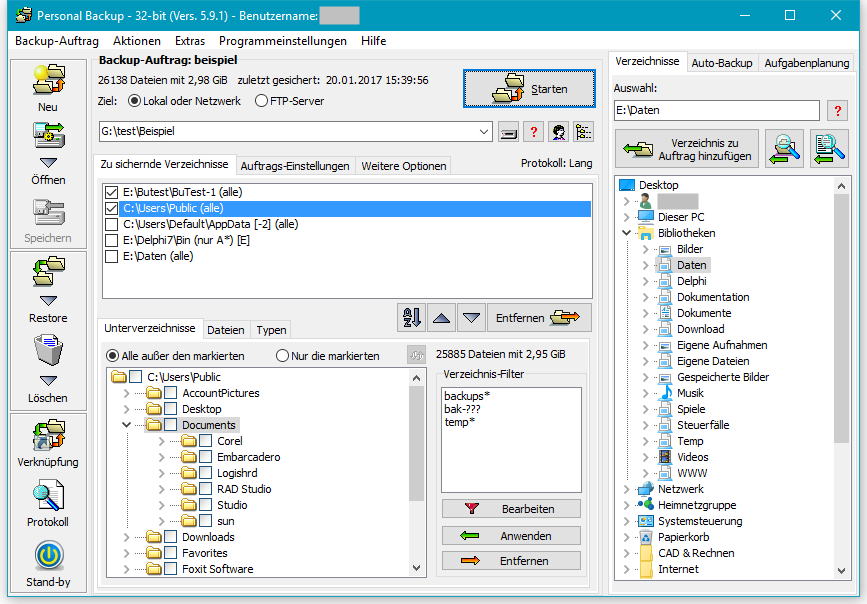
Die Namen der ausgewählten Verzeichnisse werden zu der Auftragsliste (großes Fenster
in der Mitte) hinzugefügt.
Lange Pfad-Namen werden dabei so abgekürzt, dass Anfang und Ende des Pfads sichtbar bleiben.
Bewegt man die Maus über einen abgekürzten Namen, wird der volle Pfad als Hinweis
angezeigt.
Die Markierung  am linken Rand kann durch Anklicken gelöscht werden, um das
ausgewählte Verzeichnis von den Backups vorübergehend auszuschließen, ohne es
vollständig aus der Liste entfernen. Soll die Sicherung auch für dieses
Verzeichnis wieder aufgenommen werden, genügt ein erneutes Anklicken dieser Markierung.
am linken Rand kann durch Anklicken gelöscht werden, um das
ausgewählte Verzeichnis von den Backups vorübergehend auszuschließen, ohne es
vollständig aus der Liste entfernen. Soll die Sicherung auch für dieses
Verzeichnis wieder aufgenommen werden, genügt ein erneutes Anklicken dieser Markierung.
Hinter dem Verzeichnisnamen wird in Kurzform eine Zusatzinfo angezeigt, die
Aufschluss über die
Auswahl von Unterverzeichnisses
und Filtereinstellungen für Dateien und Dateitypen gibt:
Nach einem Klick auf einen Verzeichnisnamen in der Liste werden im unteren Teil des Fensters alle zugehörigen Unterverzeichnisse in einer Baumstruktur oder je nach Auswahl stattdessen die eingestellten Dateifilter oder die Dateitypen angezeigt (siehe auch). Wird nach dem Öffnen des Auftrags dieser Klick zu ersten Mal ausgeführt, werden automatisch alle Unterverzeichnisse nach neuen und geänderten Dateien durchsucht und die Anzeigen für die Anzahl und das Volumen der Dateien entsprechend aktualisiert.
Gesperrte Einträge
Beim Laden eines Auftrags und beim Anklicken eines Verzeichnisnamens in der Liste
wird geprüft, ob das zugehörige Verzeichnis noch existiert. Es könnte z.B.
zwischenzeitlich gelöscht oder umbenannt worden sein, oder es handelt sich um
ein nicht angeschlossenes externes Laufwerk. Ein solches Verzeichnis wird in der
Liste gesperrt und ausgegraut angezeigt. Es kann nicht mehr angeklickt werden, um
zu verhindern, dass die
Auswahleinstellungen
für dieses Verzeichnis verändert werden. Sobald das Verzeichnis wieder zur Verfügung
steht, wird die Sperrung automatisch aufgehoben. Sollen nicht mehr vorhandene
Verzeichnisse aus dem Auftrag entfernt oder ausgetauscht werden, kann dies über das zugehörige
Kontext-Menü erfolgen.
 Mit einem Klick auf die linke Schaltfläche können die zu sichernden Verzeichnisse
alphabetisch geordnet werden. Ein Klick auf eine der anderen Schaltflächen verschiebt
den ausgewählten Eintrag in der Liste um einen Platz nach oben oder unten.
Mit einem Klick auf die linke Schaltfläche können die zu sichernden Verzeichnisse
alphabetisch geordnet werden. Ein Klick auf eine der anderen Schaltflächen verschiebt
den ausgewählten Eintrag in der Liste um einen Platz nach oben oder unten.
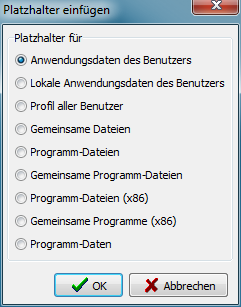
ganz oben rechts erscheint das rechts dargestellte Auswahlmenü. Platzhalter haben immer
die Form "%sss%". Ihre aktuellen Werte werden erst beim Backup ermittelt
und eingesetzt:
 |
Andere Umgebungsvariablen: | Windows Vista/7/8/10 | Windows XP |
| %appdata% |
C:\Users\<Benutzername>\AppData\Roaming | C:\Dokumente und Einstellungen\<Benutzername>\Anwendungsdaten | |
| %localappdata% |
C:\Users\<Benutzername>\AppData\Local | nicht verfügbar | |
| %allusersprofile% |
C:\ProgramData | C:\Dokumente und Einstellungen\All Users | |
| %public% |
C:\Users\Public | nicht verfügbar | |
| %programfiles% |
C:\Program Files | C:\Programme | |
| %commonprogramfiles% |
C:\Program Files\Common Files | C:\Programme\Gemeinsame Dateien | |
| %programfiles(x86)% * |
C:\Program Files (x86) | nicht verfügbar | |
| %commonprogramfiles(x86)% * |
C:\Program Files (x86)\Common Files | nicht verfügbar | |
| %programdata% |
C:\ProgramData | nicht verfügbar |
* nur verfügbar auf 64-bit-Systemen
Sollen Dateien gesichert werden, die sich auf auf einem Wechseldatenträger (z.B. ein USB-Stick) befinden, gibt es das Problem, dass beim Anschluss dieses Datenträgers von Windows nicht immer der gleiche Laufwerksbuchstabe zugewiesen wird. Bei eingeschalteter Datei-Synchronisation kann das zu Datenverlusten im Sicherungsverzeichnis führen.
Um dies zu verhindern, speichert das Programm bei der Erstellung des
Auftrags zu jedem zu sichernden Verzeichnis, das sich auf einem Wechseldatenträger
befindet, den Namen dieses Datenträgers (sofern vorhanden).
Es ist also unbedingt zu empfehlen, jedem Wechseldatenträger einen eindeutigen
Namen zu geben, damit dies funktioniert. Man klickt dazu im Windows-Explorer mit
der rechten Maustaste auf das Laufwerk und wählt Eigenschaften.
Vor jeder Sicherung wird dann immer geprüft, ob dieser Datenträger eingelegt ist.
Die Sicherung wird nicht durchgeführt, wenn dieser Datenträger nicht gefunden wurde.
Hinweis: Wenn für das Backup die Methode Getrennte Verzeichnisse für Laufwerke
eingestellt ist, werden der Name für das Stammverzeichnisse im Ziel aus dem
Namen des Datenträgers (z.B. G:\Backup\Daten-1\..) gebildet und nicht aus
der Laufwerkskennung (z.B. G:\Backup\LwK\..), wie es bei fest eingebauten
Laufwerken der Fall ist (siehe hier).
Mit einem Klick auf die Schaltfläche  kann das jeweils ausgewählte Verzeichnisse aus der Backup-Auftragsliste entfernt werden.
Optional können gleichzeitig auch alle im Ziel des Backup-Auftrags gesicherten
Dateien dieses Verzeichnisses gelöscht werden.
kann das jeweils ausgewählte Verzeichnisse aus der Backup-Auftragsliste entfernt werden.
Optional können gleichzeitig auch alle im Ziel des Backup-Auftrags gesicherten
Dateien dieses Verzeichnisses gelöscht werden.
Ein Rechtsklick auf die Liste mit den ausgewählten Verzeichnissen öffnet ein Kontextmenü, in dem verschiedene Vorschaumöglichkeiten ausgewählt werden können (siehe auch)
Weitere Auswahlmöglichkeiten werden im unteren Fensterbereich eingestellt:
In der Regel können für ein Backup die vorgegebenen Standardeinstellungen verwendet werden. Für den versierten Benutzer gibt es aber zahlreiche Möglichkeiten, die Einstellungen anzupassen:
Um das Laden eines Auftrags zu beschleunigen, werden nicht alle Anzeigen der zum Backup ausgewählten Verzeichnisse sofort aktualisiert. Wenn im Dialog, der über Programmeinstellungen ⇒ Programmstart im Hauptmenü aufgerufen wird, die Option Durchsuche Verzeichnisse ausgewählt ist, wird nach dem Öffnen des Auftrags immer das erste Verzeichnis eines Backupauftrag nach neuen Dateien durchsucht. Ist diese Option abgeschaltet, unterbleibt diese Suche zunächst. Genauso so wie für die weiteren Verzeichnisse wird dies dann erst bei einem Klick auf das jeweilige Verzeichnis ausgeführt.
Es gibt viele verschieden Ursachen dafür, dass Fehler beim Backup auftreten. Nach jeder Datensicherung wird im Statusfenster angezeigt, ob und wie viele Fehler aufgetreten sind. Genauere Angaben über die Ursachen findet man im Protokoll. Sollte eine Datei aufgrund eines Fehlers nicht kopiert werden können, bleibt in jedem Fall eine bereits im Ziel vorhandene ältere Version erhalten.