
 |
Personal Backup Version 5.9 |
| © 2001 − 2018, Dr. Jürgen Rathlev |
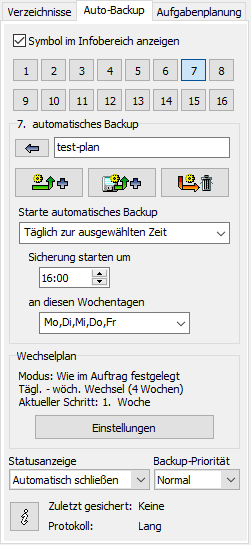
Durch Klick auf das Register Auto-Backup werden die Einstellungen für
die automatischen Backups angezeigt. Es können bis zu 16 verschiedene Aufträge
mit unterschiedlichen Einstellungen zu verschiedenen Zeiten automatisch ausgeführt
werden. Die jeweiligen Aufträge müssen zuvor konfiguriert
und abgespeichert werden.
Weitere Erläuterungen zu den einzelnen Bereichen des Fensters erhält
man Klicken auf die einzelnen Bereiche der Abbildung.
Wenn mindestens einer der sechzehn automatischen Aufträge für eine zeitgesteuerte
Ausführung oder beim Abmelden konfiguriert ist , wird dieses Kontrollkästchen vom
Programm markiert. Beim Schließen
des Hauptfensters wird Personal Backup dann nicht beendet, sondern läuft
im Hintergrund weiter. Im Windows-Infobereich (meist unten rechts) bleibt dann
ein kleines Symbol  sichtbar. Unter Windows 7 und neuer ist dies zunächst verborgen und wird erst nach
einem Klick auf den kleinen weißen Pfeil angezeigt. Um es dauerhaft sichtbar zu
machen (zu empfehlen), schiebt man das Symbol von der versteckten Liste mit der Maus
in den Infobereich.
sichtbar. Unter Windows 7 und neuer ist dies zunächst verborgen und wird erst nach
einem Klick auf den kleinen weißen Pfeil angezeigt. Um es dauerhaft sichtbar zu
machen (zu empfehlen), schiebt man das Symbol von der versteckten Liste mit der Maus
in den Infobereich.
Außerdem trägt das Programm immer, wenn mindestens ein automatischer Auftrag (zeitgesteuert
oder beim An- und Abmelden) aktiv ist, eine Verknüpfung im
Windows-Startmenü ⇒ Autostart-Ordner ein, um bei der nächsten Anmeldung
des Benutzers automatisch gestartet zu werden. Wenn der Benutzer als Administrator angemeldet
ist und mindestens einen automatischen Auftrag mit der Verwendung von
Volumen-Schattenkopien konfiguriert hat, wird außerdem
bei dieser Verknüpfung das Flag zum Ausführen als Administrator gesetzt.
Durch Klicken mit der linken Maustaste auf das Symbol im Infobereich kann jederzeit eine
Liste der anstehenden automatischen
Aufträge angezeigt werden. Ein Klick mit rechten Maustaste öffnet ein
Kontext-Menü, über das
verschiedene Aktionen (z.B. Datensicherung, Abmelden)
direkt gestartet werden können.
Manuelle Umschaltung dieses Kontrollkästchens:
- Angekreuzt: Das Programm bleibt im Hintergrund aktiv, auch wenn für
keinen der automatischen Aufträge ein Zeitpunkt ausgewählt wurde.
Die Datensicherung kann dann von Hand über das
Kontext-Menü
des Symbols
im Infobereich gestartet werden.
- Nicht angekreuzt: Alle automatischen Backups sind
vorübergehend deaktiviert. Wird das Hauptfenster jetzt geschlossen, wird das
Programm beendet. Es muss von Hand neu gestartet werden, um die automatischen
Aufträge wieder zu aktivieren.
Nach Klick auf eine der Schaltflächen 1 .. 16 werden der Name
des Backup-Auftrags und die dazugehörigen Einstellungen für den automatischen Start
angezeigt.
Darunter befinden sich drei Schaltflächen für die folgenden Funktionen:
 |
|
Übernahme des aktuellen Backupauftrags:
Der Auftrag, der im mittleren Fenster angezeigt
wird, wird für eine automatische Ausführung ausgewählt. Ein neuer Auftrag
muss zuvor als Datei gespeichert werden. |
 |
|
Eintragen eines gespeicherten Auftrags:
Es öffnet sich ein Dialog, in dem nach dem gewünschten Auftrag gesucht
werden kann. |
 |
|
Entfernen eines Auftrags: Der
automatische Auftrag wird aus der Liste entfernt. Die Auftragsdatei bleibt
erhalten so dass sie jederzeit wieder eingetragen werden kann. |
Nach Klicken auf die Schaltfläche mit dem blauen Pfeil
 werden
die Einzelheiten des Auftrags im großen Mittelfenster angezeigt und können
dort bearbeitet werden. Wenn bei den Programmeinstellungen unter Anzeige die Option
Automatischen Auftrag sofort anzeigen
ausgewählt ist, wird dies sofort bei der Auswahl des automatischen Auftrags über
die Schaltflächen 1 .. 16 ausgeführt.
werden
die Einzelheiten des Auftrags im großen Mittelfenster angezeigt und können
dort bearbeitet werden. Wenn bei den Programmeinstellungen unter Anzeige die Option
Automatischen Auftrag sofort anzeigen
ausgewählt ist, wird dies sofort bei der Auswahl des automatischen Auftrags über
die Schaltflächen 1 .. 16 ausgeführt.
Man kann zwischen sechs verschiedenen Bedingungen für den Start eines automatischen
Backups wählen oder es deaktivieren:
- Nie
- Dieser Backup-Auftrag ist deaktiviert.
- Immer beim Anmelden
- Jedesmal, wenn der Benutzer sich bei Windows anmeldet wird dieser Backupauftrag
ausgeführt. Das Programm trägt dazu eine Verknüpfung im Windows-Startmenü
⇒ Autostart-Ordner ein. Einige Sekunden nach der Anmeldung durch den
Benutzer startet das Backup-Programm mit diesem Auftrag. Die Status- und
Fortschritts-Anzeige des Backup-Vorgangs erfolgt wie beim
Start von Hand. Die Verzögerungszeit
nach der Anmeldung ist einstellbar.
- Täglich beim Anmelden
- Das Backup wird wie zuvor beschrieben durchgeführt, wenn der Benutzer sich
an diesem Tag erstmalig bei Windows anmeldet. Das nächste Backup erfolgt frühestens
bei einer erneuten Anmeldung am folgenden Tag.
- Täglich zur ausgewählten Zeit
- Das Backup wird zu der eingestellten Zeit an den ausgewählten Wochentagen
gestartet. Es wird eine Verknüpfung im Windows-Startmenü ⇒ Autostart-Ordner
eingetragen so dass nach dem Anmelden des Benutzers (oder Start
des Computers) Personal-Backup automatisch gestartet wird. Es verbleibt im Hintergrund,
um zu der eingestellten Zeit das Backup auszuführen.
Im Windows-Infobereich wird als Hinweis ein kleines Symbol
angezeigt.
Wenn der Computer zu dem eingestellten Zeitpunkt nicht eingeschaltet ist oder
sich im Ruhezustand befindet, wird das Backup bei der nächsten möglichen
Gelegenheit nachgeholt.
- Immer beim Abmelden
- Das Backup wird automatisch bei jedem Abmelden oder Herunterfahren des Computers
ausgeführt. Wenn die letzte Anmeldung des Benutzers am gleichen Tag stattgefunden
hat, erfolgt dies allerdings nur nach der eingestellten Tageszeit .
Damit kann verhindert werden, dass bei zwischenzeitlichen Abmeldungen oder
systembedingten Neustarts jedes Mal das Backup durchgeführt wird.
Wenn diese Option ausgewählt ist, wird Personal-Backup nach dem Anmelden des
Benutzers (oder Einschalten des Computers) automatisch gestartet, verbleibt aber im
Hintergrund. Im Windows-Infobereich wird durch ein kleines Symbol
seine Bereitschaft angezeigt.
Hinweis: Leider gibt es keine Möglichkeit beim Herunterfahren
zu erkennen, ob zuvor z.B. die Option "Neustart" gewählt wurde.
Aus diesem Grund führt der PC in diesem Fall immer die bei den
Programmeinstellungen unter
Herunterfahren ausgewählte Aktion aus.
- Beim ersten Anmelden
- Das Backup wird bei der ersten Anmeldung an den ausgewählten Wochentagen ausgeführt.
- Beim ersten Abmelden
- Das Backup wird beim ersten Abmelden oder Herunterfahren an den
ausgewählten Wochentagen ausgeführt.
Wenn mindestens ein automatischer Backup-Autrag aktiv ist, trägt sich das Programm
im Ordner Autostart des Startmenüs von Windows mit der
Befehlszeilen-Option /auto ein..
Hinweis: Alle diese Einstellungen werden vom
Programm automatisch gespeichert.
Während des automatischen Backups erscheint normalerweise ein Fenster
auf dem Bildschirm, das den Fortschritt des Backups anzeigt.
Nach Ende des Backups wechselt es in eine Statusanzeige,
die das Ergebnis des Backups darstellt (Anzahl der kopierten Dateien, Anzahl der Fehler).
In dem Auswahlfeld unter Statusanzeige
kann eingestellt werden, wie diese Anzeige sich verhalten soll. Diese Auswahl hat auch
Einfluss darauf, ob bei grundlegenden Fehlern (z.B. Ziellaufwerk nicht eingelegt)
ein Aufforderung an den Benutzer erfolgt, den Fehler zu beheben.
- Auf Eingabe warten
- Während des Backups wird das Fortschrittsfenster angezeigt.
Die Statusanzeige bleibt solange stehen, bis der Anwender auf die Schaltfläche
Fertig klickt (Standardeinstellung beim automatischem Backup bei
der Anmeldung). Ist das Ziellaufwerk nicht bereit, wird der Benutzer aufgefordert,
das Gerät einzuschalten oder den benötigten Datenträger einzulegen.
- Automatisch schließen
- Während des Backups wird das Fortschrittsfenster angezeigt.
Die Statusanzeige bleibt für eine einstellbare Zeit sichtbar und schließt
sich dann selbsttätig (dies ist die Standardeinstellung bei automatischen Backups zu einer
eingestellten Tageszeit und beim Abmelden). Die Zeit, für die die Anzeige
sichtbar bleibt, kann im Dialog für die Programmeinstellungen unter
Anzeige
eingestellt werden. Ist das Ziellaufwerk nicht bereit, wird keine Benutzereingabe
angefordert.
- Nicht sichtbar
- Die Fortschritts- und die Statusanzeige bleiben unsichtbar. Dafür blinkt
das Programmsymbol im Windows-Infobereich. Durch Klick auf dieses Symbol kann die
Fortschrittsanzeige ein- und ausgeblendet werden. Ist das Ziellaufwerk nicht bereit,
wird keine Benutzereingabe angefordert.
- Bei Fehlern warten
- Während des Backups wird das Fortschrittsfenster angezeigt.
Die Statusanzeige schließt sich automatisch, wenn beim Backup kein Fehler
aufgetreten ist. Andernfalls muss der Benutzer auf Fertig klicken,
um das Fenster zu schließen.
Ist das Ziellaufwerk nicht bereit, wird der Benutzer aufgefordert,
das Gerät einzuschalten oder den benötigten Datenträger einzulegen.
- Nur bei Fehlern anzeigen
- Die Fortschrittsanzeige bleibt unsichtbar (s.o). Die Statusanzeige nach dem
Ende des Backups wird nur angezeigt, wenn es dabei Fehler gab. Ist das Ziellaufwerk
nicht bereit, wird keine Benutzereingabe angefordert.
Hier wird angezeigt, ob und in welchen Zeitabständen das Zielverzeichnis gewechselt
werden soll. Zum Einstellen klickt man auf die Schaltfläche.
Wiederholung:
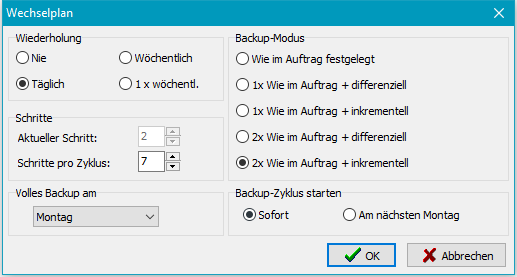 Links oben im Dialog (siehe Abb.) wird eingestellt, in welchen Zeitabständen der
Wechsel des Ziels erfolgen soll:
Links oben im Dialog (siehe Abb.) wird eingestellt, in welchen Zeitabständen der
Wechsel des Ziels erfolgen soll:
- Nie
- Es wird kein Wechselplan eingerichtet. Das Backup erfolgt immer in das gleiche
im Auftrag angegebene Verzeichnis mit dem dort eingestellten Backup-Modus.
- Täglich
- Ist als Zyklus (s.u.) z.B. 5 eingestellt, werden in täglichem Wechsel unterhalb
des im Auftrag gewählten Zielverzeichnisses Unterverzeichnisse der Art
BD01, .., BD05 angelegt. Die einzelne Datensicherungen erfolgen nacheinander
in diese Verzeichnisse. Nach Durchlauf des Zyklus geht es wieder bei BD01 los.
Ist unter Automatisch ausführen (s.o.) eine der beiden täglichen
Optionen gewählt, erfolgt das Backup jeweils nur einmal am Tag, andernfalls
bei jeder An- oder Abmeldung.
Eine Besonderheit stellt der Wechsel mit 7 Schritten pro Zyklus dar (siehe unten). Hier wird
das Unterverzeichnis im Ziel dem Wochentag entsprechend gewählt.
- Wöchentlich
- Das im Auftrag ausgewählte Zielverzeichnis enthält für jeden Schritt innerhalb eines
Zyklus ein Unterverzeichnis der Art BW01, BW02,.... Das Backup wird in der laufenden
Woche nach dem vorgegebenen Zeitplan (z.B. bei jedem Abmelden) immer in das
jeweilige Wochenverzeichnis ausgeführt. Am ersten möglichen Tag
der nächsten Woche (in der Regel am Montag) wird das Backupverzeichnis
gewechselt.
- 1 x wöchentlich
- Der Wechselplan wird wie zuvor beschrieben ausgeführt, aber nur einmal am ersten
möglichen Tag der Woche gesichert.
Darunter wird eingestellt, wieviele Schritte pro Zyklus durchlaufen werden sollen.
Ist ein Wechselplan eingestellt, gibt es im Zielverzeichnis für jeden Schritt
ein eigenes Unterverzeichnis: "BDnn" bei täglichem
Wechsel (nn = aktueller Schritt) bzw. "BWnn"
bei wöchentlichem Wechsel (nn = aktueller Schritt).
Je nach Anzahl der Schritte pro Zyklus werden dann entsprechend viele Tage,
bzw. Wochen durchlaufen, bevor der erste Schritt wieder überschrieben wird.
Eine Sonderrolle spielen tägliche Sicherungen in Zyklen mit 7, 14, 21 und 28 Tagen.
Hier wird das Ziel den Wochentagen entsprechend gewählt (gem. ISO 8601):
BD01 (08,..) für Montag, BD02 (09,..) für Dienstag, etc.
Außerdem ist es in diesem Fall möglich, den Wochentag für das erste vollständige
Backup frei festzulegen.
Unter Aktueller Schritt wird die Nummer des gerade aktuellen
Schritts angezeigt. Falls erforderlich kann dieser auch von Hand geändert
werden (außer bei wochentagsgebundenen Zyklen).
Volles Backup am
Diese Option steht nur zur Verfügung bei wochentagsgebundenen täglichen Backup
(siehe oben).
Es kann der Wochentag ausgewählt werden, an dem das vollständige Backup ausgeführt
werden soll.
Backup-Zyklus starten
Diese Option steht nur zur Verfügung bei wochentagsgebundenen täglichen Backup
(siehe oben)
Es kann ausgewählt werden, ob der Backup-Zyklus an dem Wochentag beginnen soll,
für den das vollständige Backup vorgesehen ist, oder sofort. In diesem Fall wird
beim nächsten planmäßigen Backup automatisch ein vollständiges Backup für einen
zurückliegenden Wochentag nachgeholt. Ist z.B. das vollständige Backup für den Montag
vorgesehen und der Wechselplan wird an einem Donnerstag neu für eine tägliche Ausführung
um 18:00 konfiguriert, wird am gleichen Tag um 18:00 das vollständige Backup
für den Montag nachgeholt.
Diese Einstellung ist nur bei eingeschaltetem Wechselplan verfügbar. Folgende
Einstellungen sind möglich:
- Wie im Auftrag festgelegt
- Es wird der unter den Auftrags-Einstellungen
vorgegebene Backup-Modus (Aktualisieren, Alles neu, Differenziell oder Inkrementell)
mit den dort gemachten Einstellungen verwendet.
- 1 x Wie im Auftrag + differenziell
- Das erste Backup im Wechselplan ist ein vollständiges Backup. Es werden die
Einstellungen verwendet, wie sie im Auftrag festgelegt wurden:
- Aktualisieren: Es werden alle neuen und geänderten Dateien unter
Verwendung der eingestellten Auswahlkriterien in das
Zielverzeichnis kopiert (ohne es vorher zu löschen). Optional kann eine
Synchronisation durchgeführt werden. Die Archivbits der kopierten Dateien
werden im Quellverzeichnis zurückgesetzt (unabhängig von der Auswahl im Auftrag).
- Alles neu: Im Zielverzeichnis werden zuerst alle Dateien gelöscht,
dann werden alle ausgewählten Dateien kopiert, wobei das Archivbit
zurückgesetzt wird.
Bei den nachfolgenden Backups wird differenziell gesichert, d.h. alle Dateien
im Zielverzeichnis werden gelöscht und nur die Dateien, deren Archivbit inzwischen wieder
gesetzt wurde, werden kopiert. Das Archivbit wird dabei nicht verändert.
- 1 x Wie im Auftrag + inkrementell
- Das erste (vollständige) Backup im Wechselplan wird wie unter differenziell
beschrieben durchgeführt.
Bei den nachfolgenden
Backups wird inkrementell gesichert, d.h. alle Dateien im Zielverzeichnis
werden gelöscht und nur die Dateien, deren Archivbit inzwischen wieder
gesetzt wurde, werden kopiert. Das Archivbit wird anschließend auf der
Quellseite zurückgesetzt.
Wenn eine inkrementelle Sicherung am aktuellen Tag bereits einmal erfolgt
ist (z.B. wenn man sich mehrfach abmeldet und das Backup dann ausgeführt
werden soll), werden die bereits gesicherten Dateien nicht
(wie bei der ersten inkrementellen Sicherung üblich) gelöscht, sondern
durch die neu zu sichernden ergänzt und falls erforderlich mit einer neuen
Datei-Version überschrieben.
- 2 x Wie im Auftrag + differenziell
- In diesem Modus wird der eingestellte Zyklus zweimal durchlaufen.
Es werden dann also zwei vollständige Backups (z.B. beim 1. und 6. Schritt bei
5 Schritten pro Zyklus) durchgeführt. Die weitere Verfahrensweise
ist wie oben bei 1 x Wie im Auftrag + differenziell.
- 2 x Wie im Auftrag + inkrementell
- Dieser Modus entspricht dem zuvor beschriebenen, nur das die weiteren Sicherungen
inkrementell erfolgen (s.o.).
Hinweis: Bei den o.g. Wechselplänen wird dem Unterverzeichnis im
Ziel zur Kennzeichnung des Backuptyps ein Buchstabe angehängt: F = vollständiges
Backup, D = differenzielles Backup und I = inkrementelle Backup.
Hier kann eingestellt werden, mit welcher Priorität gegenüber anderen
Anwendungen das Kopieren der Daten beim automatische Backup durchgeführt
wird. Wird hier z. B. "sehr niedrig" gewählt, so werden
andere laufende Prozesse weniger stark behindert als bei der Einstellung "normal".
Bei der Einstellung "hoch" werden andere Anwendungen dagegen sehr
stark in der Ausführung behindert.
 Ein Klick auf diese Schaltfläche
öffnet ein Fenster, in dem in einer Übersicht alle aktiven automatischen
Backup-Aufträge angezeigt werden und wann ihre nächste Ausführung ansteht.
Ein Klick auf diese Schaltfläche
öffnet ein Fenster, in dem in einer Übersicht alle aktiven automatischen
Backup-Aufträge angezeigt werden und wann ihre nächste Ausführung ansteht.
Rechts daneben findet man für den ausgewählten automatischen Auftrag Angaben darüber,
- wann das Backup zuletzt durchgeführt wurde (Datum und Uhrzeit)
- und welche Protokolleinstellungen dafür ausgewählt wurden.
J. Rathlev, D-24222 Schwentinental, August 2018