
 |
Personal Backup Version 5.9 |
| © 2001 − 2018, Dr. Jürgen Rathlev |
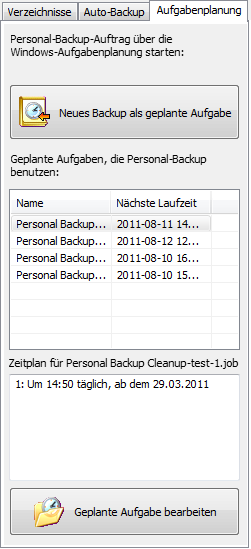
Neben der programminternen Funktion Aufträge automatisch zu starten, gibt es auch die Möglichkeit, dies über den Windows-Aufgabenplaner zu machen. Diese Methode hat einige Vorteile:
Durch Klick auf den Tab Aufgabenplanung oben rechts wird eine Übersicht
(siehe Abb. rechts) angezeigt.
In der Liste sind alle Aufträge des Windows-Aufgabenplaners aufgeführt,
die Personal-Backup benutzen. Bei jedem Auftrag ist außerdem die nächste geplante
Laufzeit angegeben.
Darunter wird zu jedem in der Liste durch Klick angewählten Auftrag
der eingestellte Zeitplan angezeigt.
Personal Backup unterstützt ab Version 5.9 die erweiterten Möglichkeiten, die im Windows-Aufgabenplaner seit Windows Vista zur Verfügung stehen. Wird das Programm unter Windows XP verwendet, funktioniert der Assistent für die Windows-Aufgabenplanung daher nicht mehr.
 |
Ein Klick auf diese Schaltfläche startet einen Assistenten, um ein Backup über die Windows-Aufgabenplanung einzurichten. |
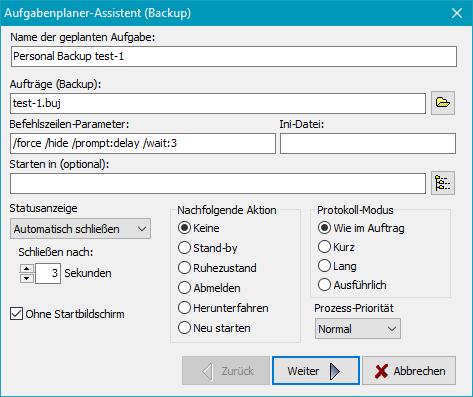
Es wird automatisch der gerade geöffnete Auftrag zur Ausführung mit
Personal Backup als Programm ausgewählt. Weitere Aufträge können durch Klick auf
die Schaltfläche rechts hinzugefügt werden. Auf Wunsch kann für dieses Backup
ein eigenes Startverzeichnis (normalerweise nicht erforderlich) und
eine eigene Ini-Datei festgelegt werden.
Das Protokoll während des Backups erfolgt in die im Backup unter
Optionen festgelegte Datei (Standardvorgabe ist
Persbackup.log). Wenn hier kein Pfad angegeben ist, wird der Pfad der Ini-Datei
verwendet.
Außerdem kann man einige weitere Optionen für die Ausführung des Auftrag auswählen.
Zur Information werden diese Optionen automatisch im Feld Befehlszeilen-Parameter
so angezeigt, wie sie in die Windows-Aufgabenplanung eingetragen werden.
Zur Einstellung der Zeitpunkte, an denen das Backup ausgeführt werden soll,
klickt man auf die Schaltfläche Weiter.
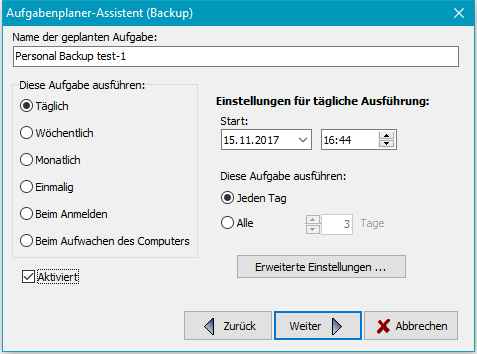
Die Einstellmöglichkeiten sind ähnlich wie im Windows-eigenen Aufgabenplaner-Assistenten.
Bei täglicher Ausführung wird zunächst die Tageszeit eingestellt, an dem das
Backup ausgeführt werden soll. Außerdem kann ein Anfangsdatum ausgewählt werden
(Standardeinstellung: heute). Das Backup kann an jedem Tag oder auch nur
im Abstand von mehreren Tagen ausgeführt werden. Optional sind außerdem einstellbar
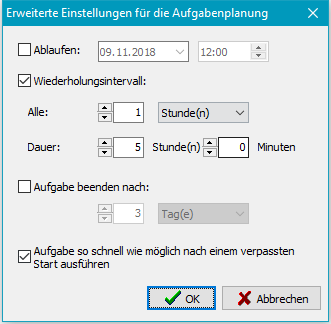
ein Enddatum, ein Wiederholungsintervall mit einer Gesamtlaufzeit, eine maximale Laufzeit,
sowie das Nachholen bei einem verpassten Start (Erweiterte Einstellungen).
Zur Eingabe des Benutzerkontos klickt man auf die Schaltfläche Weiter.
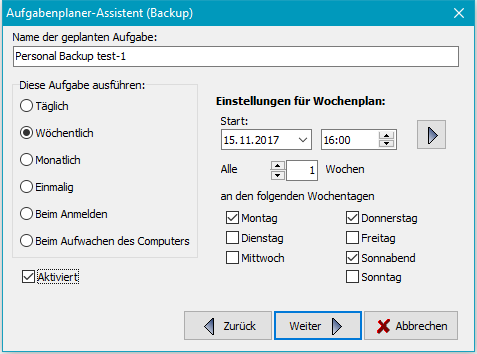
Tageszeit und Startdatum werden wie zuvor beschrieben eingestellt. Das Backup
kann in jeder Woche oder im Abstand von mehreren Wochen gestartet werden.
Außerdem sind die Wochentage auswählbar, an dem gesichert werden soll. Ein Klick
auf die Schaltfläche oben rechts öffnet die Erweiterten Einstellungen (siehe oben).
Zur Eingabe des Benutzerkontos klickt man auf die Schaltfläche Weiter.
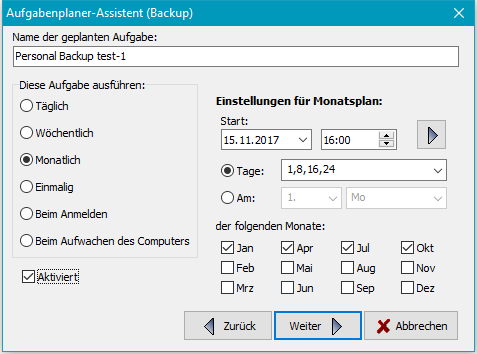
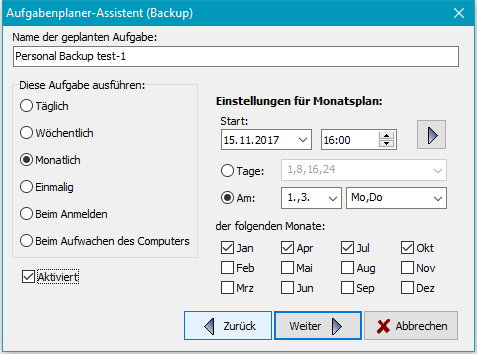
Tageszeit und Startdatum werden wie zuvor beschrieben eingestellt. Das Backup
kann an einem oder mehreren bestimmten Tagen der ausgewählten Monate oder
auch nur an bestimmten Wochentagen der ausgewählten Monate ausgeführt werden. Ein Klick
auf die Schaltfläche oben rechts öffnet die Erweiterten Einstellungen (siehe oben).
Zur Eingabe des Benutzerkontos klickt man auf die Schaltfläche Weiter.
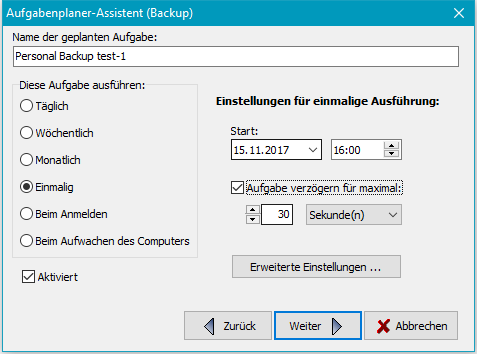
Weitere Möglichkeiten für die Auswahl des Zeitpunktes für das Backup sind:
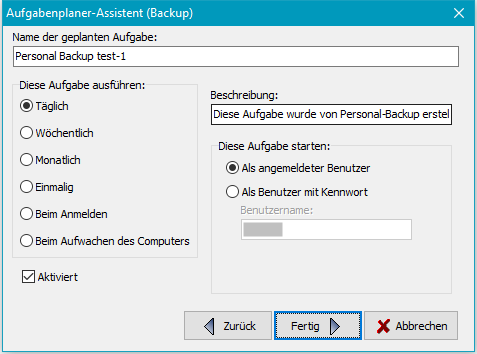
Hier kann die Beschreibung der Aufgabe (Vorgabe: Diese Aufgabe wurde von Personal-Backup erstellt)
bearbeitet werden.
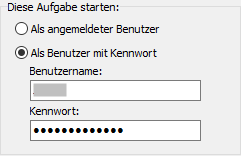
Als letztes muss dann noch festgelegt werden, wie das Backup gestartet werden soll:
Durch Klick auf die Schaltfläche Fertig wird der neu konfigurierte oder veränderte Auftrag in die Liste des Aufgabenplaners eingetragen und der Assistent beendet. Man kann das entweder direkt im Programm ( siehe unten) überprüfen oder auch mit der Windows-Funktion (siehe: Alle Programme ⇒ Zubehör ⇒ Systemprogramme ⇒ Aufgabenplanung).
Durch Klick auf  im Überprüfen-Dialog
kann eine automatische Überprüfung von gesicherten Dateien mit dem
Windows-Aufgabenplaner konfiguriert werden. Die Einstellungen werden ähnlich, wie
oben für das Backup beschrieben, vorgenommen.
im Überprüfen-Dialog
kann eine automatische Überprüfung von gesicherten Dateien mit dem
Windows-Aufgabenplaner konfiguriert werden. Die Einstellungen werden ähnlich, wie
oben für das Backup beschrieben, vorgenommen.
Durch Klick auf
im Restore-Dialog
kann eine automatische Rückspeicherung von gesicherten Dateien mit dem
Windows-Aufgabenplaner konfiguriert werden. Die Einstellungen werden ähnlich, wie
oben für das Backup beschrieben, vorgenommen.
Durch Klick auf
im Aufräum-Dialog
kann ein automatisches Löschen von ausgewählten Dateien mit dem
Windows-Aufgabenplaner konfiguriert werden. Die Einstellungen werden ähnlich, wie
oben für das Backup beschrieben, vorgenommen.
 |
Ein Klick auf diese Schaltfläche erlaubt das Bearbeiten eines bereits in der Aufgabenplanung eingetragenen Auftrags. |
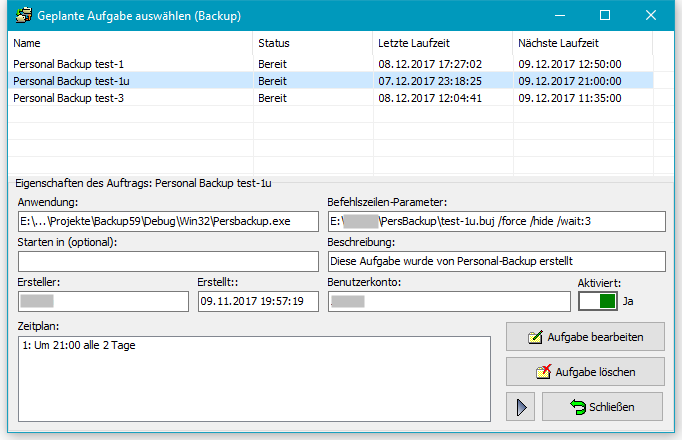
Es werden nur die Aufträge angezeigt, die Personal Backup als Anwendung benutzen. Die
Eigenschaften des in der Tabelle ausgewählten Auftrags werden jeweils im
unteren Bereich angezeigt. Durch Klick auf den Schalter rechts kann der ausgewählte
Auftrag aktiviert, bzw. deaktiviert werden. Mit den Schaltflächen unten rechts
werden folgende Aktionen ausgelöst:
 Die Einstellungen für die geplante Aufgabe, z.B. der Zeitplan
können geändert werden (siehe oben).
Die Einstellungen für die geplante Aufgabe, z.B. der Zeitplan
können geändert werden (siehe oben).
 Die ausgewählte geplante Aufgabe wird gelöscht.

 Ausgewählte geplante Aufgabe sofort starten oder beenden: Wenn die ausgewählte geplante
Aufgabe bereit ist (linkes Symbol), wird sie bei einem Klick auf diese Schaltfläche sofort gestartet. Wenn sie
bereits läuft (rechtes Symbol), wird sie sofort beendet.
Ausgewählte geplante Aufgabe sofort starten oder beenden: Wenn die ausgewählte geplante
Aufgabe bereit ist (linkes Symbol), wird sie bei einem Klick auf diese Schaltfläche sofort gestartet. Wenn sie
bereits läuft (rechtes Symbol), wird sie sofort beendet.