
 |
|


Beim ersten Start nach der Installation des Programms wird geprüft, ob
Personal Backup auf dem Computer bereits verwendet wurde.
Wenn dies der Fall ist, werden alle Einstellungen und Aufträge übernommen,
und es öffnet sich das
Steuerzentrum des Programms.
Dort werden die Backup-Aufträge des Benutzers
und die zugeordneten Zeitpläne
angezeigt ⇒ Weitere Informationen.
Beim Update von der Version 5 auf die aktuelle Version sind
einige Besonderheiten zu beachten.
Wenn das Programm noch nicht installiert war, wird der Benutzer als erstes gefragt, ob er die Voreinstellungen des Programms anpassen möchte, z.B. ob die Dateien grundsätzlich als 1:1-Kopie oder komprimiert gesichert werden sollen. Danach wird er aufgefordert, einen ersten neuen Backup-Auftrag anzulegen (siehe unten).
Der Backup-Auftrag enthält die Angaben darüber,
was und wie gesichert werden soll und wohin die gesicherten Dateien kopiert werden
sollen. Die gemachten Einstellungen werden in einer
Datei mit der Endung buj gespeichert.
Ein so konfiguriertes Backup kann danach jederzeit
von Hand gestartet werden, um eine Datensicherung
durchzuführen. Die Auftrags-Dateien befinden sich im Unterverzeichnis PersBackup
im Dokumente-Ordner des Benutzers (siehe auch).
Daneben ist es auch möglich, Zeitpläne für die automatische Datensicherung
zu auswählbaren Zeitpunkten einzurichten. Diese Einstellungen werden getrennt
von den Backup-Aufträgen vorgenommen, so dass es möglich ist, für dasselbe Backup auch mehrere
Zeitpunkte für den automatischen Start festzulegen, z.B. zu einer bestimmten Uhrzeit
und beim Abmelden.
Eine weitere Möglichkeit, Backups automatisch zu starten, ist die Verwendung der
Windows-Aufgabenplanung. Dies hat den Vorteil, dass
Backups auch ohne Benutzeranmeldung möglich sind (z.B. auf einem Server).

Nach einem Klick auf die Schaltfläche Neu im Steuerzentrum (siehe Abb. oben ) wird ein Fenster geöffnet, in dem man auswählen kann, ob der Auftrag mithilfe des Assistenten (empfohlen für nicht so versierte Anwender) oder individuell von Hand konfiguriert werden soll.

Der Assistent führt den Benutzer nacheinander durch die erforderlichen Einstellungen. Als Backup-Modus ist Aktualisieren voreingestellt. Damit werden automatisch immer nur geänderte oder im Ziel noch nicht vorhandene Dateien gesichert.
Für das Ziel des Backups gibt es folgende Auswahlmöglichkeiten: Auf einem lokalen Laufwerk oder im Windows-Netz oder auf einem FTP-Server.


Die Auswahl erfolgt verzeichnisweise, d.h. es werden immer alle Dateien der ausgewählten
Verzeichnisse einschließlich ihrer Unterverzeichnisse gesichert. Eine Verfeinerung der Auswahl kann später
jederzeit durch Angabe von Filtern für Unterverzeichnisse,
Dateinamen und
Dateitypen vorgenommen werden.
Zur schnellen Auswahl der Verzeichnisse sind folgende Schaltflächen vorhanden:
 Die wichtigsten Verzeichnisse des Benutzers (Dokumente, Anwendungsdaten,
Downloads, etc.) sind bereits vorausgewählt und können mit einem Klick auf
die Schaltfläche der Liste hinzugefügt werden. Falls gewünscht, kann der Benutzer diese
Auswahl vorher seinen Bedürfnissen anpassen. Rechts sinnd zwei kleine Schaltflächen, über
die alle aus- oder angewählt werden können.
 Manche Anwendungen (wie z.B. StarMoney) legen ihre Daten im
Verzeichnis Programm-Daten ab. Nach Klick auf die Schaltfläche kann das
gewünschte zu sichernde Unterverzeichnis ausgewählt und der Liste hinzugefügt werden.
 Durch Klick auf diese Schaltfläche können beliebige andere Verzeichnisse der
Datensicherung hinzugefügt werden.
Anschließend legt man fest, wie die Daten im Ziel
abgelegt werden sollen: In Einzeldateien mit der originalen Verzeichnisstruktur
oder in Form von Zip-Archiven. Bei Einzeldateien kann außerdem ausgewählt werden, ob mit oder ohne
Komprimierung gesichert werden soll.
Zusätzlich kann angegeben werden, ob die Dateien nach der Sicherung
überprüft und/oder
verschlüsselt werden sollen. Das für die
optionale Verschlüsselung zu
verwendende Kennwort
wird im Anschluss abgefragt und mit dem Auftrag gespeichert.

Bei der Sicherung in Zip-Archive ist außerdem dessen Name anzugeben. Optional können dabei auch Platzhalter verwendet werden.


Optional kann die Synchronisation des Backup-Verzeichnisses mit dem Originalverzeichnis aktiviert werden. Man sollte dabei den angezeigten Hinweis beachten. Per Vorgabe werden die zu löschenden Dateien in den Papierkorb verschoben. Weitere Einzelheiten zur Synchronisation findet man bei den Backup-Einstellungen.
Falls gewünscht, kann das Backup-Protokoll auf lang gestellt werden (weitere Informationen zum Protokoll).
Zuletzt wird ausgewählt, wie die Datensicherung gestartet werden soll. Es gibt dabei drei Möglichkeiten:
Im ersten und dritten Fall wird nach einem Klick auf die jeweilige Schaltfläche der Auftrag als Datei unter einem vom Benutzer gewählten Namen gespeichert und der Assistent geschlossen. Im zweiten Fall wird die nachfolgende Seite angezeigt.
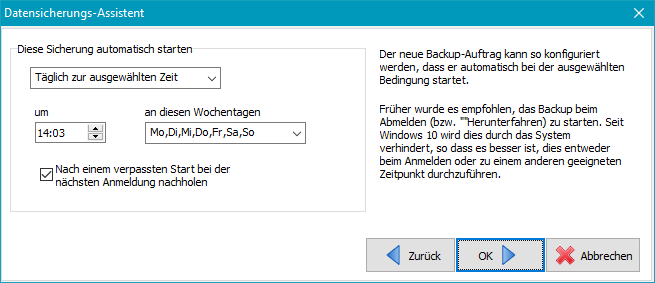
Die Datensicherung kann automatisch nach einem Zeitplan, z.B. zu einer bestimmten Tageszeit oder beim An- oder Abmelden gestartet werden. Es können bis zu 16 automatische Aufträge eingetragen werden (siehe auch). Nach Klick auf OK wird der Auftrag als Datei gespeichert.
Danach wird der neue Backup-Auftrag im Bearbeitungsfenster angezeigt und kann noch einmal kontrolliert und bei Bedarf modifiziert werden. Wenn keine besonderen Anforderungen an das Backup gestellt werden, können alle sonstigen Einstellungen, wie z.B. Sicherheitskopien oder E-Mail-Versand, auf den Vorgaben des Programms belassen werden. Nach dem Schließen des Fensters wird der neu angelegte Backup-Auftrag im Steuerzentrum in der Auftragsliste an erster Stelle eingetragen..